


Kreisdiagramm zeichnen: Addiere deine Häufigkeiten, teile jede durch die Gesamtzahl und multipliziere den Anteil mit 360 Grad. Zeichne diese Winkel nacheinander in einen Kreis und beschrifte die Sektoren. Prüfe vorher, was dein Ganzes enthält. Die digitale Variante im Kreisdiagramm-Maker ist ein Ring mit ausgesparter Mitte.
Welche Daten gehören in dein Kreisdiagramm?
Ein Kreisdiagramm zeigt Anteile an einer festgelegten Gesamtmenge; jede Beobachtung muss deshalb genau einer passenden Kategorie zugeordnet sein. Wir betrachten die Anreise zu einem erfundenen Workshop. Für jede Person erfassen wir genau ein hauptsächlich genutztes Verkehrsmittel. Entscheidend ist das Verkehrsmittel für den Hauptteil der Strecke. Wer zur Haltestelle läuft und den Hauptteil der Strecke mit dem Bus fährt, wird nach dieser Zählregel nur beim ÖPNV erfasst.
In unserer Abschrift stehen Fahrrad 24, ÖPNV 12, zu Fuß 9 und Auto 5. ÖPNV bedeutet öffentlicher Personennahverkehr. Die übertragenen Häufigkeiten ergeben zusammen 50. Mit dieser ersten Fassung rechnen wir zunächst weiter. Später entdecken wir einen Übertragungsfehler und berichtigen das Diagramm. Die Zahlen stammen aus keiner echten Veranstaltung oder Verkehrserhebung.
| Hauptverkehrsmittel | Erfasste Personen |
|---|---|
| Fahrrad | 24 |
| ÖPNV | 12 |
| Zu Fuß | 9 |
| Auto | 5 |
Die Summe bleibt außerhalb der Kategorien. Mit “Gesamt, 50” als weiterem Teilstück würdest du die Einzelwerte noch einmal mitzählen. Prüfe auch die Frage einer Umfrage: Darf jede Person mehrere Verkehrsmittel ankreuzen, sind die Antworten keine voneinander getrennten Anteile an der Teilnehmerzahl.
Ein automatisch gefüllter Kreis beweist nicht, dass deine Ausgangsdaten sämtliche Personen und Kategorien des untersuchten Ganzen enthalten. Möchtest du nur Personen mit bekanntem Verkehrsmittel darstellen, benenne genau diese kleinere Gruppe und lege offen, wer ausgeschlossen wurde. Das vollständige Kreisbild darf diese Einschränkung nicht verdecken.
Wie berechnest du Prozentwerte und Winkel?
Teile die absolute Häufigkeit durch die Gesamtzahl. Das Ergebnis ist der Anteil, auch relative Häufigkeit genannt. Multiplizierst du ihn mit 100, erhältst du die Prozentzahl. Multiplizierst du denselben Anteil mit 360 Grad, erhältst du den Mittelpunktswinkel. Ein Sektor ist das Teilstück zwischen zwei Radien, also zwei Linien vom Mittelpunkt zum Kreisrand.
Für das Fahrrad rechnest du in der ursprünglichen Abschrift 24 ÷ 50 = 0,48. Daraus werden 0,48 × 100 = 48 % und 0,48 × 360° = 172,8°. Die Anzahl 24, der Prozentwert 48 Prozent und der Winkel 172,8 Grad beschreiben dieselbe Kategorie in verschiedenen Einheiten.
Den Sektorwinkel berechnest du, indem du die Häufigkeit durch die Gesamtzahl teilst und mit 360 Grad multiplizierst.
Für die übrigen Kategorien ergeben sich ÖPNV 24 Prozent und 86,4 Grad, zu Fuß 18 Prozent und 64,8 Grad sowie Auto 10 Prozent und 36 Grad. Alle Prozentwerte zusammen ergeben 100 Prozent; alle Winkel zusammen ergeben 360 Grad. Damit prüfst du die Rechnung, aber noch nicht, ob die Häufigkeiten richtig abgeschrieben wurden.
Rechne bis zur Anzeige mit ungerundeten Werten. Bei einer bereits gegebenen Prozentzahl teilst du zuerst durch 100: Aus 48 Prozent wird der Anteil 0,48. Die Rechnung 48 × 360° würde fälschlich 48 ganze Kreise zugrunde legen.
Wie kannst du ein Kreisdiagramm zeichnen?
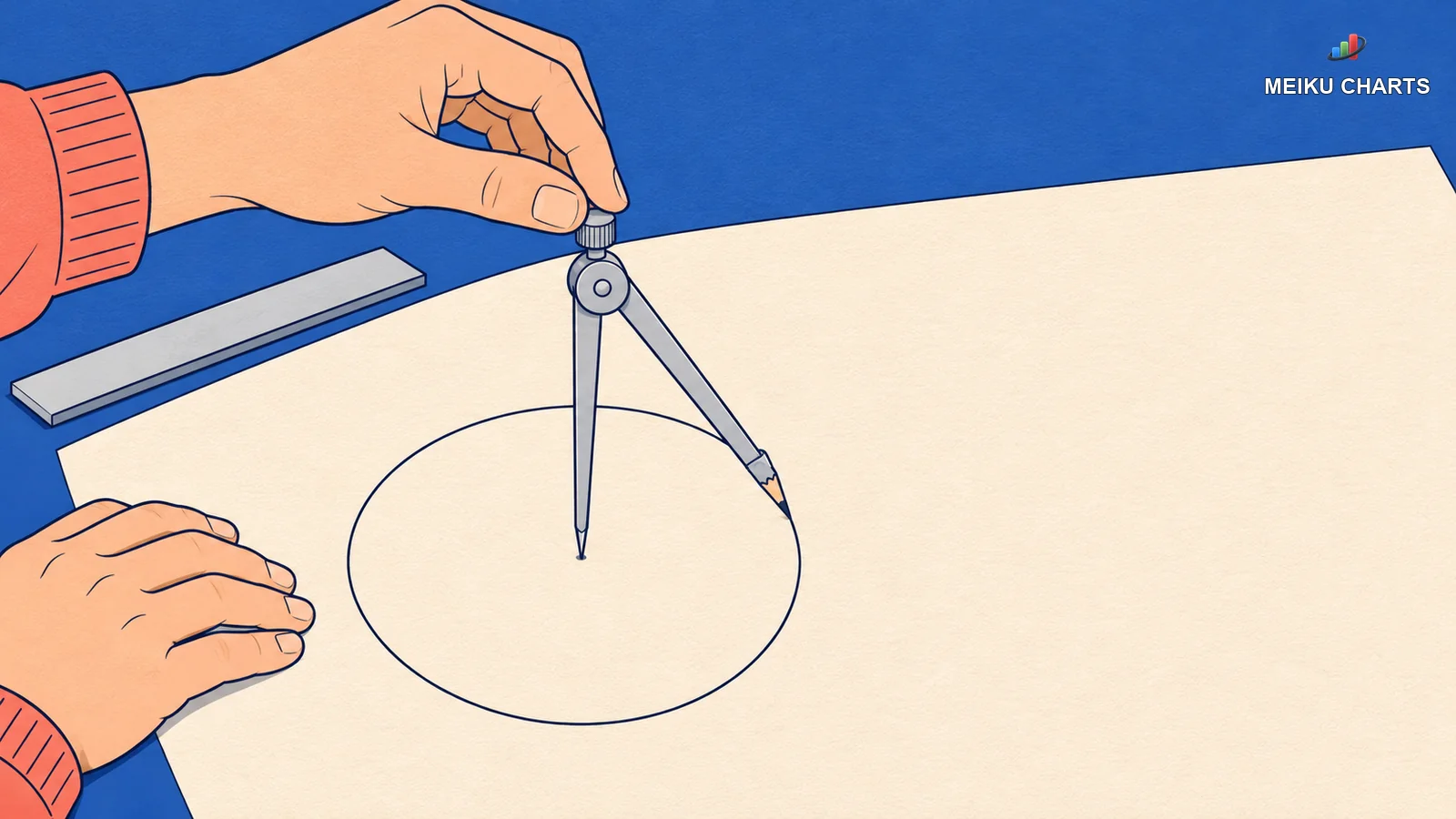
Zeichne mit dem Zirkel einen Kreis und markiere seinen Mittelpunkt. Ziehe einen Radius senkrecht nach oben. Diese Linie bildet den Anfang des ersten Sektors. Lege den Nullpunkt deines Geodreiecks auf den Kreismittelpunkt und richte die Nulllinie an diesem Radius aus.
Miss den ersten Winkel im Uhrzeigersinn ab. Markiere den Punkt auf dem Kreisrand und verbinde ihn mit dem Mittelpunkt. Für den nächsten Sektor legst du die Nulllinie an den gerade gezeichneten Radius. Miss von dort den nächsten Winkel ab und fahre so fort, bis alle Sektoren eingezeichnet sind.
Miss die einzelnen Sektorwinkel nacheinander; beginne nicht jedes Mal wieder an der ersten Linie oben im Kreis. Sonst würdest du Sektorbreiten und Positionen verwechseln. Schreibe anschließend die Kategorien und ihre Prozentwerte an die Teilstücke oder in eine gut zuzuordnende Legende.
Bei einer Skala mit ganzen Grad kannst du unsere ursprünglichen Winkel näherungsweise als 173, 86, 65 und 36 Grad abtragen. In diesem Beispiel ergeben auch die gerundeten Winkel zusammen 360 Grad. Die Zeichnung ist damit eine Näherung; die Häufigkeiten und die genau berechneten Dezimalwinkel bleiben unverändert. Bei anderen Daten musst du den Rundungsrest gesondert prüfen.
Serlo und Statistics Canada erläutern dieses Vorgehen über Anteile und Mittelpunktswinkel. Der Rechen- und Zeichenweg funktioniert unabhängig von unserem Maker.
Wie wird daraus ein bearbeitbares Ringdiagramm?
Ein Ringdiagramm hat eine ausgesparte Mitte und zeigt trotzdem dieselben Anteile an einer gemeinsamen Gesamtmenge wie ein Kreisdiagramm. Der hier verwendete Maker zeichnet jeden Kreis als Ring. Beispiele für diese Form findest du unter Kreisdiagramme; einen Schalter für den vollständig gefüllten Kreis bietet der Maker nicht.
Den deutschen Import, PNG/SVG-Export und das erneute Laden des kopierten Datenlinks haben wir am 4. November 2026 geprüft. Beginne mit den vier Werten der ursprünglichen Abschrift.
- Öffne Daten einfügen. Füge eine Kopfzeile mit “Verkehrsmittel” und “Personen” sowie die vier Datenzeilen ein. In jede Zeile gehören eine Kategorie und ihre Anzahl.
- Prüfe, ob die Vorschau vier Zeilen und eine Datenreihe zeigt. Wähle Diese Daten verwenden.
- Trage einen passenden Diagrammtitel ein. Unter Design änderst du die Darstellung, unter Vorschau prüfst du das Ergebnis.
- Vergleiche die Werte mit der Abschrift, bevor du Exportieren öffnest. Zur ursprünglichen Fassung gehören 48, 24, 18 und 10 Prozent.
| Beschriftung | Personen |
|---|---|
| Fahrrad | 24 |
| ÖPNV | 12 |
| Zu Fuß | 9 |
| Auto | 5 |
Probiere es mit deinen Daten
Kontrolliere die Beschriftungen in der Größe, in der andere das Diagramm lesen sollen. Eine Bezeichnung, die im großen Browserfenster passt, kann auf einer Folie gekürzt werden. Die kurzen Namen in diesem Beispiel erleichtern die Zuordnung; die vollständige Zählregel bleibt direkt bei den Ausgangsdaten.
Probiere es mit deinen Daten
Neu bei Meiku Charts
Boxplots und Streudiagramme mit zwei Zahlenachsen
Vergleiche die Streuung mehrerer Gruppen mit einem Boxplot. Trage zwei Messgrößen gegeneinander auf, mit Trendlinie, r und R².
Änderungen ansehen →Was ändert sich nach einer korrigierten Häufigkeit?
Beim Vergleich mit den ursprünglichen Teilnehmeraufzeichnungen fällt auf: Mit dem ÖPNV kamen 16 Personen. In die Abschrift wurden versehentlich nur 12 übertragen. Korrigiere diese Angabe. Die erfasste Summe beträgt jetzt 24 + 16 + 9 + 5 = 54. Die frühere Summe 50 beruhte auf dem Übertragungsfehler; der Workshop bekommt dadurch keine zusätzlichen erfundenen Teilnehmer.
Ändert sich eine Häufigkeit und damit die Gesamtzahl, musst du sämtliche Prozentanteile aus den korrigierten Ausgangswerten neu berechnen. Beim Fahrrad bleiben es 24 Personen, aber 24 ÷ 54 × 100 ergibt nur noch ungefähr 44,4 Prozent. Der ÖPNV erreicht ungefähr 29,6 Prozent, zu Fuß sind es 16,7 Prozent und mit dem Auto 9,3 Prozent, jeweils auf eine Nachkommastelle gerundet.
Mit dem alten Nenner 50 würden die neuen Prozentwerte zusammen 108 Prozent ergeben. Der Nenner ist die Zahl, durch die du teilst. Nimm hier den korrigierten Gesamtwert 54, statt eine Beschriftung passend zu machen. Im geprüften deutschen Export zeigt die Legende auf ganze Prozent gerundete Anteile: 44, 30, 17 und 9 Prozent. Die zugrunde liegenden Häufigkeiten bleiben 24, 16, 9 und 5.
Auch korrekte Daten können nach dem Runden eine andere angezeigte Summe ergeben. Drei gleich große Anteile mit jeweils 33,3 Prozent ergeben 99,9 Prozent. Rechne mit den ungerundeten Werten und erkläre die Anzeige. Ändere keine ursprüngliche Häufigkeit, nur damit gerundete Beschriftungen genau 100 Prozent ergeben.
Ein bekannter Nullwert hat keinen sichtbaren Sektor. Eine unbekannte Häufigkeit ist keine gemessene Null. Kläre fehlende Angaben oder benenne eine kleinere, vollständig erfasste Gruppe. Negative Anzahlen und eine Gesamtsumme null eignen sich nicht für dieses Anreisebeispiel.
Wann passen Balken oder ein Waffeldiagramm besser?
Nutze Balken, wenn du ähnlich große Werte, Abstände zwischen Kategorien oder mehrere Gruppen vergleichen möchtest. Das ONS empfiehlt für Kreisdiagramme wenige deutlich unterschiedliche Anteile; bei kleinen Unterschieden helfen Balken beim Vergleich. Unsere Anleitung zum Balkendiagramm zeigt, wie du aus Häufigkeiten einen solchen Vergleich aufbaust. Waagerechte Balken sind Balkendiagramme, senkrechte Säulen sind Säulendiagramme.
| Beschriftung | Personen |
|---|---|
| Fahrrad | 24 |
| ÖPNV | 12 |
| Zu Fuß | 9 |
| Auto | 5 |
Ein Prozent-Waffeldiagramm zerlegt das Ganze in gleich große Kästchen. Für die ursprüngliche Abschrift kann ein Raster aus 100 Kästchen genau 48 dem Fahrrad, 24 dem ÖPNV, 18 den Fußwegen und 10 dem Auto zuordnen. Ein Kästchen steht für einen Prozentpunkt; eine der 50 erfassten Personen entspricht hier zwei Kästchen. Beschrifte das Raster deshalb nicht mit “ein Kästchen = eine Person”.
| Beschriftung | Personen |
|---|---|
| Fahrrad | 24 |
| ÖPNV | 12 |
| Zu Fuß | 9 |
| Auto | 5 |
Nach der Korrektur auf insgesamt 54 Personen passen die exakten Anteile nicht mehr in diese Verteilung ganzer Kästchen. Dann braucht das Raster eine erklärte Rundungsregel, oder du stellst die Anzahlen als Balken dar. Das Waffeldiagramm-Beispiel und die Übersicht der Diagrammarten helfen dir bei der Auswahl für deine Frage.
Wie beschriftest und teilst du das Diagramm?
Zeige Kategorien und Zahlen und benenne die erfasste Gruppe sowie die Quelle. Halte die Ausgangswerte zugänglich. Die W3C-Leitlinien verlangen, dass wesentliche Diagramminformationen als Text zugänglich sind und Bedeutung nicht allein über Farbe vermittelt wird. Namen und Werte helfen bei der Zuordnung; eine Anweisung wie “Betrachte das grüne Teilstück” reicht dafür nicht.

Ein PNG- oder SVG-Export bleibt ein festes Bild; für eine spätere Korrektur brauchst du weiterhin eine bearbeitbare Fassung. Unter Exportieren lädst du PNG oder SVG herunter. Mit Link kopieren behältst du einen Weg zurück zu den Daten. Wir haben diese Links in beiden Sprachversionen vollständig neu geladen und die wiederhergestellten Zeilen kontrolliert.
Der Link enthält seine Daten. Teile ihn deshalb nur mit Personen, die diese Werte sehen dürfen. Kopiere nach der Korrektur einen neuen Link und lade ihn erneut, um die Werte 24, 16, 9 und 5 zu kontrollieren. Bewahre diesen korrigierten Link auf; der vor der Änderung kopierte Link enthält weiterhin die ursprünglichen Häufigkeiten.
Ein Embed-Code enthält eine Spezifikation, also die Beschreibung von Daten und Einstellungen. Die Webseite kann eine geänderte Spezifikation übergeben; durch das Einfügen von Tabellenzellen entsteht aber keine automatische Verbindung zur Ursprungstabelle. Den Ablauf beschreibt die Dokumentation zum Einbetten.
Ersetze nach einer Korrektur auch das bisher geteilte Bild. Sonst stimmen die Daten im Maker, während die Folie weiterhin den alten Gesamtwert zeigt.
Kommentare