



Para hacer un gráfico circular, suma los recuentos y divide el de cada categoría por el total. Esas proporciones determinan cuánto ocupa cada sector. También se llama gráfica circular o gráfica de pastel. Antes de dibujar, comprueba qué incluye el total. Para la versión digital, usa Crear gráfico circular y pega tus datos. El creador dibuja un anillo con el centro hueco.
¿Qué es una gráfica de pastel (gráfica circular) y qué cuenta?
Un gráfico circular muestra partes de un solo total. Cada observación se asigna a una única categoría. En este taller ficticio, se anota el medio de transporte utilizado en el tramo principal del viaje. Si alguien va a pie hasta la parada y hace el tramo principal en autobús, cuenta una vez en transporte público.
La primera hoja recoge 24 llegadas en bicicleta, 12 en transporte público, 9 a pie y 5 en coche. Suman 50. Usa esa versión para el primer cálculo. Más adelante encontrarás un dato mal copiado y verás cómo cambia el resultado. Los gráficos abrevian «transporte público» como «T. público».
| Medio principal | Personas |
|---|---|
| Bicicleta | 24 |
| Transporte público | 12 |
| A pie | 9 |
| Coche | 5 |
Deja el total fuera de la lista de categorías. Una fila adicional «Total, 50» duplicaría el recuento. Si una encuesta permite marcar todos los medios usados, una persona puede aparecer varias veces. Esos recuentos se solapan y no representan partes separadas del total de participantes.
Un gráfico puede llenar el círculo aunque falte una categoría. Si vas a representar solo a quienes indicaron su medio de transporte, nombra ese grupo y explica quién quedó fuera.
Ejemplo de gráfico circular con porcentajes y ángulos
Divide cada recuento por el total para obtener la proporción. Multiplícala por 100 para calcular el porcentaje y por 360 para calcular el ángulo en grados. El sector es la parte del círculo comprendida entre dos radios que salen del centro.
En la hoja inicial, para la bicicleta tienes 24 ÷ 50 = 0,48. Eso da 0,48 × 100 = 48 % y 0,48 × 360° = 172,8°. El recuento, el porcentaje y el ángulo describen la misma categoría en tres unidades distintas.
El transporte público ocupa el 24 % y 86,4°. Las llegadas a pie ocupan el 18 % y 64,8°. El coche ocupa el 10 % y 36°. Los porcentajes suman 100 % y los ángulos 360°. La suma comprueba la aritmética. Para descubrir un error de transcripción también tienes que revisar la hoja original.
Conserva los valores sin redondear durante el cálculo. Si ya tienes el porcentaje, divídelo primero por 100. Para el 48 %, multiplica 0,48 por 360°. Si multiplicas 48 por 360°, obtienes el ángulo de 48 vueltas completas.
Cómo hacer una gráfica de pastel en papel
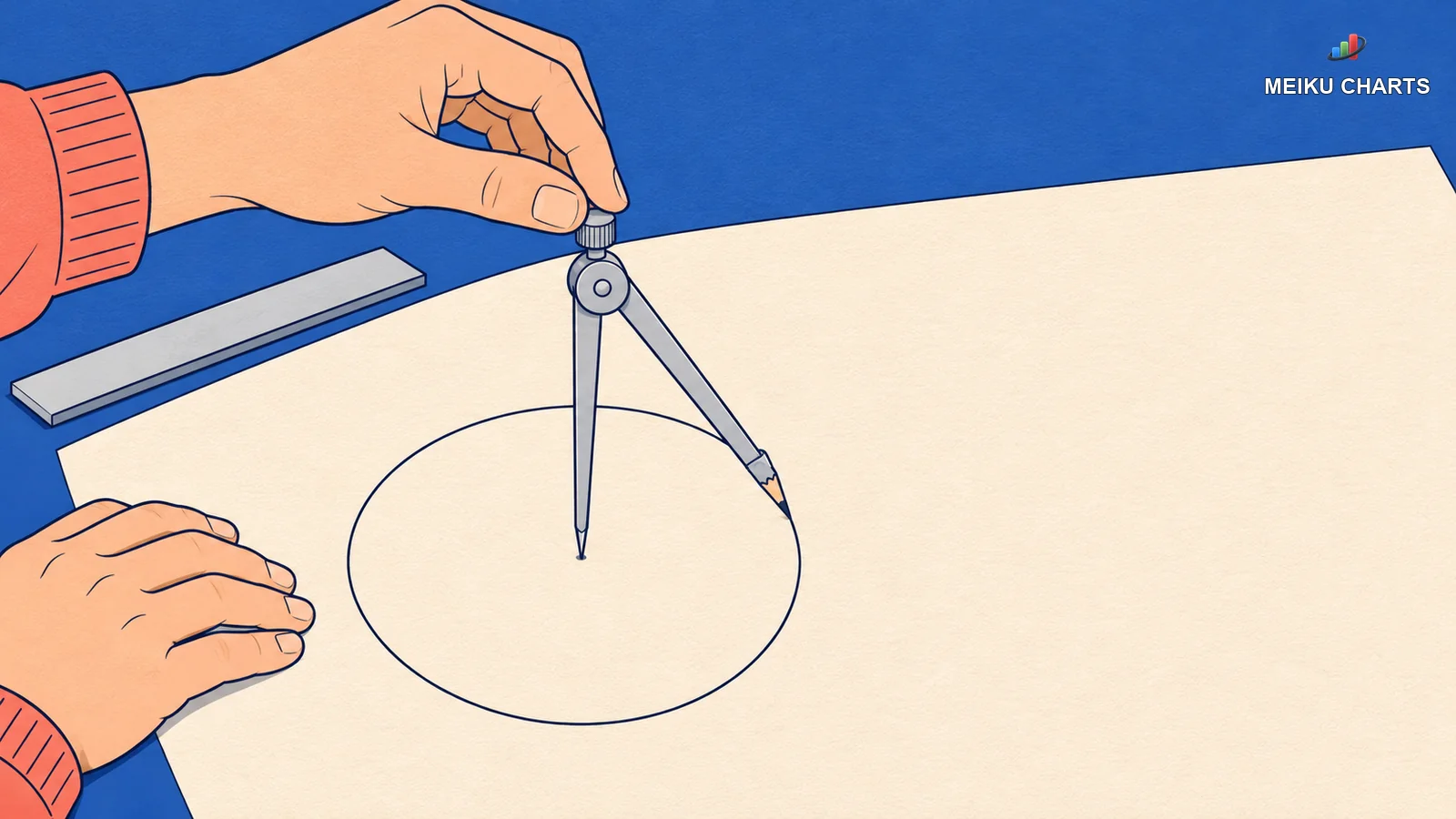
- Dibuja un círculo con un compás, marca el centro y traza un radio hacia arriba.
- Coloca el centro del transportador sobre el centro del círculo y alinea su línea de 0° con el radio.
- Mide el primer ángulo en sentido horario, marca el punto y traza el siguiente radio pasando por él.
- Alinea la línea de 0° con el radio nuevo para medir el sector siguiente. Repite hasta cerrar el círculo y rotula cada sector con su categoría y porcentaje.
Cada ángulo mide la abertura entre dos radios consecutivos. Empieza cada medida en el último radio que hayas trazado.
Si el transportador marca grados enteros, usa 173°, 86°, 65° y 36°. En este ejemplo los ángulos redondeados suman 360°. Mantén los recuentos y los ángulos exactos para los cálculos. Con otros datos, comprueba el redondeo antes de trazar la última división.
Statistics Canada y Serlo describen este método a partir de las proporciones y los ángulos. Puedes seguirlo con papel, compás y transportador.
Del recuento al gráfico de anillo
El gráfico de anillo deja un hueco en el centro y conserva las proporciones del gráfico circular. Consulta los ejemplos de gráficos circulares para ver cómo se leen esas proporciones. Para reproducir este ejercicio en el creador:
- Pulsa Pegar datos e incluye los encabezados «Medio» y «Personas». Pon una categoría y un recuento por fila.
- Comprueba que la vista previa de importación tiene cuatro filas de datos y una serie numérica. Pulsa Usar estos datos.
- Dale un nombre en Título del gráfico. Usa Diseño para ajustar la apariencia y Vista previa para revisar el resultado.
- Antes de exportar, comprueba que la leyenda muestre 48 %, 24 %, 18 % y 10 % para los recuentos iniciales.
| Etiqueta | Personas |
|---|---|
| Bicicleta | 24 |
| T. público | 12 |
| A pie | 9 |
| Coche | 5 |
Pruébalo con tus datos
| Etiqueta | Personas |
|---|---|
| Bicicleta | 24 |
| T. público | 12 |
| A pie | 9 |
| Coche | 5 |
Mantén las etiquetas cortas y concretas. Deja el nombre completo en la tabla de datos si necesitas abreviarlo en el gráfico. Revisa también la imagen al tamaño en que se va a leer, por ejemplo en una diapositiva.
Pruébalo con tus datos
Novedades de Meiku Charts
Diagramas de caja y de dispersión con dos ejes numéricos
Compara distribuciones entre grupos con un diagrama de caja. Relaciona dos mediciones con una recta de regresión, r y R².
Ver los cambios →Qué cambia cuando corriges un recuento
El registro de llegadas indica 16 personas en transporte público. En la hoja se copiaron 12. Sustituye 12 por 16 en el ejercicio y vuelve a sumar. El total correcto es 24 + 16 + 9 + 5 = 54. El primer total de 50 arrastraba el error de transcripción.
Recalcula todos los porcentajes con el total corregido. Siguen siendo 24 personas en bicicleta, pero 24 ÷ 54 × 100 da cerca del 44,4 %. El transporte público pasa al 29,6 %, las llegadas a pie al 16,7 % y el coche al 9,3 %, redondeados a un decimal. Suman 100,0 %. Si conservas el antiguo divisor de 50, los porcentajes suman 108 %.
Si la leyenda redondea a enteros, verás 44 %, 30 %, 17 % y 9 %. Los recuentos siguen siendo 24, 16, 9 y 5. En otros casos, el redondeo puede dar una suma ligeramente distinta de 100 %. Tres partes iguales mostradas como 33,3 % suman 99,9 %. Conserva los recuentos y explica el redondeo.
Un cero medido tiene proporción cero y no deja un sector visible. Si desconoces un recuento, averígualo o declara qué grupo más pequeño has representado. Para este ejercicio necesitas recuentos no negativos y un total mayor que cero.
Cuándo usar barras o un gráfico waffle
Si quieres comparar categorías con valores parecidos o medir su diferencia, usa barras. La oficina de estadística británica reserva los gráficos circulares para pocas proporciones con tamaños bien diferenciados. La guía para hacer un gráfico de barras explica cómo comparar recuentos por categoría.
| Etiqueta | Personas |
|---|---|
| Bicicleta | 24 |
| T. público | 12 |
| A pie | 9 |
| Coche | 5 |
Un gráfico waffle divide el total en celdas iguales. Con las 50 personas de la hoja inicial, puedes repartir 100 celdas así: 48 para bicicleta, 24 para transporte público, 18 para las llegadas a pie y 10 para coche. Cada celda representa un punto porcentual. Cada persona equivale a dos celdas.
| Etiqueta | Personas |
|---|---|
| Bicicleta | 24 |
| T. público | 12 |
| A pie | 9 |
| Coche | 5 |
Tras corregir el total a 54, las proporciones exactas ya no se pueden expresar con celdas enteras en un gráfico waffle de 100. En ese caso, explica cómo has redondeado las celdas o muestra los recuentos en barras. El ejemplo de gráfico waffle y la guía de tipos de gráficos te ayudan a elegir la forma.
Cómo rotular y compartir el gráfico
Incluye el nombre y el valor de cada categoría. Deja cerca la fuente y explica qué grupo has contado. El W3C pide una alternativa textual con la información esencial de las imágenes complejas y una señal adicional cuando el color transmite significado. La leyenda con nombres y cifras permite identificar los sectores sin depender del color. La tabla sirve para consultar los recuentos exactos.

Las descargas PNG y SVG guardan una imagen fija. En Exportar, elige el formato que necesitas y usa Copiar enlace para guardar también una versión editable. El enlace contiene los datos, así que compártelo solo con quien pueda recibirlos.
Después de corregir el recuento, copia otro enlace y ábrelo para comprobar que contiene 24, 16, 9 y 5. El enlace anterior conserva los valores iniciales. Si ya habías descargado una imagen, sustitúyela también.
El código para insertar incluye los datos y los ajustes en una especificación. La página web puede proporcionar una versión actualizada, tal como explica la guía para insertar gráficos. Pegar celdas en el creador guarda una copia de los datos y no configura una conexión automática con la hoja de cálculo.
Comentarios