


Los tipos de gráficos responden a preguntas distintas. Las barras comparan cantidades entre categorías, las líneas muestran cambios con el tiempo y los histogramas revelan cómo se reparten las mediciones. Si quieres saber si dos variables cambian juntas, prueba un diagrama de dispersión.
Aquí puedes comparar los tipos de diagramas y probarlos con datos ficticios. Abre cada ejemplo en el editor para cambiar sus valores. Si estás preparando un trabajo de clase, un informe o una presentación, usa la primera tabla para elegir por dónde empezar.
Tipos de gráficos estadísticos según la pregunta
Escribe qué debe averiguar quien lea el gráfico. «¿Por qué canal llegaron más solicitudes?» pide comparar cuatro totales. «¿Cuánto tardamos normalmente en responder?» requiere el tiempo de cada solicitud. Mira una fila de tus datos antes de decidir qué representar.
| Qué quieres saber | Qué usar | Qué comprobar |
|---|---|---|
| Comparar categorías | Barras o columnas | Una unidad común y una escala que incluya el cero |
| Comparar series por grupo | Barras o columnas agrupadas | Pocas series y grupos fáciles de distinguir |
| Seguir cambios con el tiempo | Líneas | Orden temporal y distancia real entre mediciones |
| Mostrar un valor que se mantiene hasta el siguiente cambio | Línea escalonada | El valor se mantiene entre cambios |
| Destacar la magnitud a lo largo del tiempo | Área | Una medida comparable y referencia en el cero |
| Comparar totales y su composición | Columnas apiladas | Solo la primera serie tiene una base común |
| Dividir un total en pocas partes | Circular o de anillo | Partes sin solapamiento y un total completo |
| Contar las partes de un total | Waffle | Unidad de cada casilla y efecto del redondeo |
| Ver la distribución de valores | Histograma | Mediciones individuales e intervalos ordenados |
| Ver cada dato de una muestra pequeña | Diagrama de puntos | Cada punto representa una observación |
| Explorar la relación entre dos variables | Dispersión | Un par de valores numéricos por observación |
| Comparar valores con marcas más ligeras | Gráfico de piruleta | Posiciones comparables en la misma escala |
| Comparar el antes y el después por categoría | Gráfico de mancuernas | Dos mediciones comparables por categoría |
| Mostrar los límites de un intervalo | Gráfico de intervalos | Qué significan los límites |
| Comparar dos periodos por grupo | Gráfico de pendiente | Dos puntos por grupo y etiquetas directas |
| Explicar cómo se forma un total | Cascada | Qué valores son cambios y cuáles son totales |
| Medir un resultado frente a una meta | Gráfico de bala | Resultado y meta en la misma unidad |
| Presentar una cifra principal | Indicador | Unidad, periodo y contexto |
| Encontrar patrones en una cuadrícula | Mapa de calor | Escala de color y valores exactos |
| Comparar estados por criterio | Matriz de estado | Etiquetas de estado y condiciones |
| Consultar cifras exactas | Tabla | Encabezados claros y opción de ordenar |
| Mostrar partes agrupadas | Treemap | Jerarquía, unidad común y total completo |
| Mostrar una jerarquía en anillos | Sunburst | Los niveles dividen el mismo total |
| Seguir cambios de posición | Bump Chart | Las posiciones ocultan la diferencia de valor |
| Seguir una composición cambiante | Streamgraph | La base móvil dificulta la comparación precisa |
| Comparar distribuciones de varios grupos | Ridgeline | Escala común, tamaño de muestra y suavizado |
| Seguir cantidades entre etapas | Sankey | Origen, destino, cantidad y posibles pérdidas |
Empieza con la forma más fácil de leer para esa pregunta. La longitud de una barra se compara sobre una escala común. El color y el área también pueden mostrar cantidades, pero requieren más atención si las diferencias son pequeñas.
Ejemplos de gráficos para comparar categorías
Un canal de atención, un equipo o un producto puede ser una categoría. Usa la misma unidad para todos. Después decide si quieres comparar un valor, dos mediciones o los límites de un intervalo.
Gráfico de barras horizontales
Las barras horizontales dejan sitio para etiquetas largas. En el ejemplo, las 120 solicitudes de la web triplican las 40 del teléfono. Todas las barras parten de cero, de modo que la proporción también se ve en sus longitudes.
Ordena de mayor a menor si interesa ver qué canal recibió más solicitudes. Si comparas periodos, conserva su orden. Con dos series puedes poner las barras una junto a otra, siempre que las etiquetas sigan siendo legibles.
| Etiqueta | Solicitudes |
|---|---|
| Web | 120 |
| Correo | 80 |
| Chat | 60 |
| Teléfono | 40 |
Crear gráfico de barras · Ver ejemplos de gráficos de barras
Gráfico de columnas
Las columnas son barras verticales. Funcionan bien con pocas categorías, etiquetas cortas o periodos ordenados. Si para que quepan tienes que inclinar las etiquetas, prueba la orientación horizontal.
| Etiqueta | Solicitudes |
|---|---|
| Web | 120 |
| Correo | 80 |
| Chat | 60 |
| Teléfono | 40 |
Crear gráfico de columnas · Ver ejemplos de barras y columnas
Gráfico de piruleta
Un punto marca el valor y un trazo fino lo une al cero. Esta forma puede aligerar una comparación pequeña que con barras rellenas resulta pesada, sin cambiar lo que comparas. Todos los puntos siguen la misma escala.
| Etiqueta | Solicitudes |
|---|---|
| Web | 120 |
| Correo | 80 |
| Chat | 60 |
| Teléfono | 40 |
Crear gráfico de piruleta · Ver ejemplos de gráficos de piruleta
Gráfico de mancuernas
Cada categoría tiene dos puntos unidos. La distancia entre ellos muestra cuánto cambió el valor. Etiqueta los dos momentos para que también se vea la dirección del cambio. En el ejemplo, la web sube de 100 a 120 y el correo baja de 90 a 80.
| Etiqueta | Antes | Después |
|---|---|---|
| Web | 100 | 120 |
| Correo | 90 | 80 |
| Chat | 40 | 60 |
| Teléfono | 50 | 40 |
Crear gráfico de mancuernas · Ver ejemplos de gráficos de mancuernas
Gráfico de intervalos
Un segmento une un límite inferior y otro superior. Puede mostrar el menor y el mayor valor observados, o los límites de un intervalo de confianza. El primer caso describe los datos de la muestra. El segundo expresa la incertidumbre de una estimación. Explica qué representa cada extremo.
| Etiqueta | Mínimo | Máximo |
|---|---|---|
| Atención | 2 | 12 |
| Ventas | 3 | 15 |
| Facturación | 1 | 8 |
| Devoluciones | 4 | 18 |
Crear gráfico de intervalos · Ver ejemplos de gráficos con intervalos
Tipos de diagramas para mostrar cambios con el tiempo
Decide si quieres seguir toda la serie, comparar dos periodos o mostrar cambios de posición. En los tres casos, el orden de las fechas forma parte de la respuesta.
Gráfico de líneas
La línea conecta mediciones sucesivas. Si falta una, deja su fila con el valor vacío. Quitar la fila comprime el tiempo. Escribir cero añade una medición que nunca hiciste. En un CSV con encabezado Hora,Solicitudes, la fila 10:00, conserva el hueco.

En nuestro creador de gráficos de líneas, usa periodos espaciados de forma regular, como horas o meses consecutivos. Si las mediciones son irregulares, usa una herramienta con eje de fechas o numérico que conserve la distancia real entre ellas.
| Etiqueta | Solicitudes |
|---|---|
| 08:00 | 10 |
| 09:00 | 20 |
| 10:00 | Sin datos |
| 11:00 | 30 |
| 12:00 | 40 |
Crear gráfico de líneas · Ver ejemplos de gráficos de líneas
Gráfico de área
El relleno entre la línea y el cero destaca la cantidad. Úsalo cuando te interesen tanto los valores como su evolución. Si varias áreas se tapan entre sí, prueba líneas o separa las series en varios gráficos.
| Etiqueta | Solicitudes |
|---|---|
| ene | 240 |
| feb | 280 |
| mar | 260 |
| abr | 340 |
| may | 320 |
Crear gráfico de área · Ver ejemplos de gráficos de área
Gráfico de pendiente
Este gráfico une el primer y el último valor de cada grupo. Las líneas revelan la dirección del cambio y los cruces entre grupos. Un aumento constante y una serie con altibajos pueden tener la misma pendiente si coinciden sus extremos. Si necesitas ver lo que pasó entre ambos, muestra la serie completa.
| Etiqueta | Web | Correo | Chat | Teléfono |
|---|---|---|---|---|
| ene | 100 | 90 | 40 | 50 |
| abr | 120 | 80 | 60 | 40 |
Crear gráfico de pendiente · Ver ejemplos de gráficos de pendiente
Bump Chart
Este gráfico sigue la posición de cada categoría en una clasificación. Los cruces indican quién adelantó a quién. La web aventaja al correo en 20 solicitudes en enero. En febrero, el correo pasa por delante con una ventaja de 5. La distancia entre el primer y el segundo puesto se dibuja igual en ambos meses.
| Etiqueta | Web | Correo | Chat |
|---|---|---|---|
| ene | 120 | 100 | 80 |
| feb | 110 | 115 | 90 |
| mar | 95 | 110 | 105 |
| abr | 105 | 100 | 115 |
Crear Bump Chart · Ver ejemplos de Bump Chart
Streamgraph
Un Streamgraph apila las series sobre una base que se desplaza. El grosor de una capa indica su valor en ese momento. La posición vertical de la capa dentro del conjunto cambia también por efecto de las otras series y de la base. Usa líneas si necesitas comparar una serie con un nivel fijo.
| Etiqueta | Web | Correo | Chat |
|---|---|---|---|
| ene | 40 | 22 | 18 |
| feb | 38 | 24 | 22 |
| mar | 32 | 28 | 28 |
| abr | 25 | 30 | 35 |
| may | 30 | 25 | 40 |
Crear Streamgraph · Ver ejemplos de Streamgraph
Gráficos para mostrar partes de un total
Define qué abarca el total y comprueba que las partes lo cubren sin repetirse. Si el total cambia entre periodos, muéstralo junto con los porcentajes. Así se distingue un cambio de composición de un cambio en la cantidad total.
Gráfico circular y gráfico de anillo
El gráfico circular, también llamado gráfico de sectores o gráfica de pastel, divide un total en porciones. El anillo deja el centro vacío y responde a la misma pregunta. En el ejemplo, cada una de las 300 solicitudes pertenece a un solo canal.
Si una encuesta permite elegir varias respuestas, una persona puede aparecer en varias categorías. Usa barras para comparar esas respuestas. Las barras también facilitan la comparación entre porciones de tamaño parecido.
| Etiqueta | Solicitudes |
|---|---|
| Web | 120 |
| Correo | 80 |
| Chat | 60 |
| Teléfono | 40 |
Crear gráfico circular · Ver ejemplos de gráficos circulares
La guía del gráfico circular explica cómo calcular las porciones y comprobar la suma.
Gráfico waffle
Este gráfico divide el total en casillas del mismo tamaño. Indica qué vale cada casilla y muestra las cifras exactas si has redondeado las partes. En este presupuesto de 100 €, una casilla representa 1 € y también el 1 % del total.
| Etiqueta | Presupuesto |
|---|---|
| Personal | 60 |
| Herramientas | 25 |
| Espacio | 15 |
Crear gráfico waffle · Ver ejemplos de gráficos waffle
Gráfico de columnas apiladas
La altura de cada columna muestra el total y sus segmentos muestran la composición. Solo el primer segmento parte del cero. Los segmentos de arriba arrancan a alturas distintas según cuánto midan los de abajo. Si importa comparar una serie entre meses, prueba columnas agrupadas, una al lado de otra.
| Etiqueta | Atención | Ventas |
|---|---|---|
| ene | 120 | 40 |
| feb | 140 | 60 |
| mar | 130 | 70 |
| abr | 160 | 80 |
Crear gráfico apilado · Ver ejemplos de gráficos apilados
Treemap
Los rectángulos muestran cantidades y las agrupaciones muestran a qué rama pertenece cada elemento. En el ejemplo, Atención y Ventas forman parte de Personal. Las áreas parecidas son difíciles de comparar con precisión. Si importa una diferencia pequeña, apóyate en barras o en una tabla.
| Etiqueta |
|---|
Crear Treemap · Ver ejemplos de Treemap
| Grupo | Partida | Importe |
|---|---|---|
| Personal | Atención | 35 |
| Personal | Ventas | 25 |
| Herramientas | Software | 15 |
| Herramientas | Material | 10 |
| Espacio | Oficina | 15 |
Sunburst
El anillo interior muestra los grupos. El anillo exterior muestra las partidas de cada grupo. Dos segmentos con el mismo ángulo ocupan áreas distintas si uno está más lejos del centro. Para comparar niveles, sigue la rama desde dentro hacia fuera.
| Etiqueta |
|---|
Crear gráfico Sunburst · Ver ejemplos de Sunburst
| Grupo | Partida | Importe |
|---|---|---|
| Personal | Atención | 35 |
| Personal | Ventas | 25 |
| Herramientas | Software | 15 |
| Herramientas | Material | 10 |
| Espacio | Oficina | 15 |
Gráficos para explorar distribuciones y relaciones
Conserva las observaciones originales. Para estudiar la distribución necesitas un valor por observación. Para explorar la relación entre dos variables necesitas un par de valores por observación. Con la media de cada grupo pierdes tanto la dispersión como el emparejamiento.
Histograma
Un histograma cuenta cuántas observaciones caen en cada intervalo de una escala numérica. El ancho de los intervalos cambia lo que ves. Con intervalos muy anchos se pierden detalles y con intervalos estrechos pueden destacar huecos de una muestra pequeña.
Cuando comparas intervalos de distinto ancho en un histograma de densidad, lee el área. La altura depende tanto de la proporción de observaciones como de la anchura. El editor de histogramas usa intervalos de igual ancho.
| Etiqueta | Frecuencia |
|---|---|
| 1–4 | 4 |
| 4–7 | 8 |
| 7–10 | 3 |
| 10–13 | 1 |
Crear histograma · Ver ejemplos de histogramas
La comparación entre histograma y gráfico de barras explica qué representa cada eje.
Diagrama de puntos
Con pocas mediciones, puedes mostrar cada valor como un punto. Si un valor se repite, apila los puntos sobre él. Así se ven los grupos y los casos aislados sin tener que elegir intervalos.
| Etiqueta | Respuestas |
|---|---|
| 1 | 1 |
| 2 | 3 |
| 3 | 5 |
| 4 | 4 |
| 5 | 2 |
Crear diagrama de puntos · Ver ejemplos de diagramas de puntos
Ridgeline
Este gráfico coloca una curva de densidad por grupo en la misma escala. El ejemplo tiene diez mediciones por día. La altura de un pico indica dónde se concentran los valores, pero por sí sola no dice cuántas mediciones tiene el grupo.
El suavizado puede juntar picos cercanos o hacer visibles picos pequeños. Mantén un grado de suavizado comparable entre grupos y comprueba las observaciones antes de interpretar esas diferencias. Si necesitas contar casos por intervalo, compara histogramas alineados.
| Etiqueta |
|---|
Crear gráfico Ridgeline · Ver ejemplos de gráficos Ridgeline
| Día | Medición | Minutos |
|---|---|---|
| lunes | 1 | 2 |
| lunes | 2 | 3 |
| lunes | 3 | 4 |
| lunes | 4 | 4 |
| lunes | 5 | 5 |
| lunes | 6 | 5 |
| lunes | 7 | 6 |
| lunes | 8 | 7 |
| lunes | 9 | 8 |
| lunes | 10 | 12 |
| martes | 1 | 1 |
| martes | 2 | 2 |
| martes | 3 | 2 |
| martes | 4 | 3 |
| martes | 5 | 3 |
| martes | 6 | 4 |
| martes | 7 | 4 |
| martes | 8 | 5 |
| martes | 9 | 6 |
| martes | 10 | 8 |
| viernes | 1 | 3 |
| viernes | 2 | 4 |
| viernes | 3 | 5 |
| viernes | 4 | 6 |
| viernes | 5 | 6 |
| viernes | 6 | 7 |
| viernes | 7 | 8 |
| viernes | 8 | 9 |
| viernes | 9 | 12 |
| viernes | 10 | 15 |
Diagrama de dispersión
Cada punto une dos mediciones de un mismo caso. Aquí son el número de conversaciones simultáneas y el tiempo de respuesta. Ambos ejes son numéricos. Si ordenas las dos columnas por separado, cambias qué valores pertenecen al mismo caso.
Observa grupos, curvaturas y valores atípicos antes de ajustar una recta. Aunque aparezca un patrón, necesitarás otras pruebas para saber si una variable causa cambios en la otra.
| Etiqueta |
|---|
Crear diagrama de dispersión · Ver ejemplos de diagramas de dispersión
Pruébalo con tus datos
Novedades de Meiku Charts
Diagramas de caja y de dispersión con dos ejes numéricos
Compara distribuciones entre grupos con un diagrama de caja. Relaciona dos mediciones con una recta de regresión, r y R².
Ver los cambios →Gráficos para explicar un total o una meta
Identifica primero qué referencia necesita el lector. Puede ser un valor inicial, una meta en la misma unidad o el periodo al que corresponde una cifra.
Gráfico de cascada
Cada tramo comienza donde termina el anterior. Al final, una columna muestra el total. Introduce cada aporte o deducción por separado. Si introduces totales mensuales independientes, el gráfico volverá a sumarlos. Nuestro creador admite aportes positivos; para descuentos o devoluciones, usa una herramienta que admita aportes negativos.
| Etiqueta | Aportes |
|---|---|
| Base | 50 |
| Subvención | 25 |
| Cuotas | 15 |
| Otros | 10 |
Crear gráfico de cascada · Ver ejemplos de gráficos de cascada
Gráfico de bala
Este gráfico compara un resultado con una meta en la misma escala. Si la meta cambia de un periodo a otro, indica cuál se aplica a cada resultado. La especificación original de Stephen Few incluye bandas de referencia para interpretar el resultado. En este ejemplo solo se muestran las solicitudes resueltas y el objetivo de cada equipo.
| Etiqueta | Resueltas | Objetivo |
|---|---|---|
| Atención | 74 | 80 |
| Ventas | 91 | 85 |
| Facturación | 96 | 99 |
Crear gráfico de bala · Ver ejemplos de gráficos de bala
Indicador (KPI)
Si necesitas destacar una cifra, indica su unidad, su periodo y qué cuenta. Por ejemplo, «Solicitudes recibidas esta semana». El total de 300 no muestra cuánto aportó cada canal. Si también interesa el reparto, deja visible la tabla o acompaña el indicador con barras.
| Etiqueta | Total |
|---|---|
| Solicitudes | 300 |
Crear indicador · Ver ejemplos de indicadores
Cuándo usar color, estados o una tabla
El color puede revelar un patrón de un vistazo. Si necesitas consultar una cifra, una condición o un estado concreto, conserva el texto junto al color.
Mapa de calor
Este gráfico representa los valores de una cuadrícula con tonos de distinta intensidad. Usa la misma escala de color para las celdas que quieras comparar. Mantén visibles las cifras si necesitas distinguir entre dos tonos parecidos o consultar un dato exacto.
| Etiqueta | Atención | Ventas | Facturación |
|---|---|---|---|
| lun | 12 | 8 | 21 |
| mar | 30 | 15 | 9 |
| mié | 18 | 22 | 14 |
| jue | 44 | 19 | 6 |
| vie | 27 | 35 | 11 |
Crear mapa de calor · Ver ejemplos de mapas de calor
Matriz de estado
Usa estados como «Sí», «No», «Parcial» o «Sin confirmar». «Sin confirmar» indica que falta información. Reserva «No» para cuando has comprobado que algo no se cumple. Si solo se cumple en parte, añade la condición en una nota que se pueda desplegar.
| Plan | Exportación | Compartir | Historial |
|---|---|---|---|
| Inicio | Sí | No | No |
| Archivo | Sí | Sí | Parcial [El plan ficticio Archivo conserva solo los diez cambios más recientes.] |
| Colectivo | Sí | Sí | Sí |
Crear tabla · Ver ejemplos de matrices de estado
Tabla interactiva
Una tabla permite buscar una fila, ordenar cifras o combinar datos con distintas unidades. Si junto al dato exacto también importa el patrón, acompáñala con un gráfico.
| Canal | Solicitudes |
|---|---|
| Web | 120 |
| Correo | 80 |
| Chat | 60 |
| Teléfono | 40 |
Crear tabla · Ver ejemplos de tablas interactivas
En la guía para hacer un cuadro comparativo puedes probar una tabla que combina importes, estados y notas.
Diagrama de Sankey para seguir un flujo
Cada conexión necesita un origen, un destino y una cantidad. Su anchura es proporcional a lo que pasa de un punto al siguiente. Conserva la misma unidad en todo el recorrido. Si las entradas y las salidas difieren, registra las pérdidas o los importes desconocidos que expliquen la diferencia.
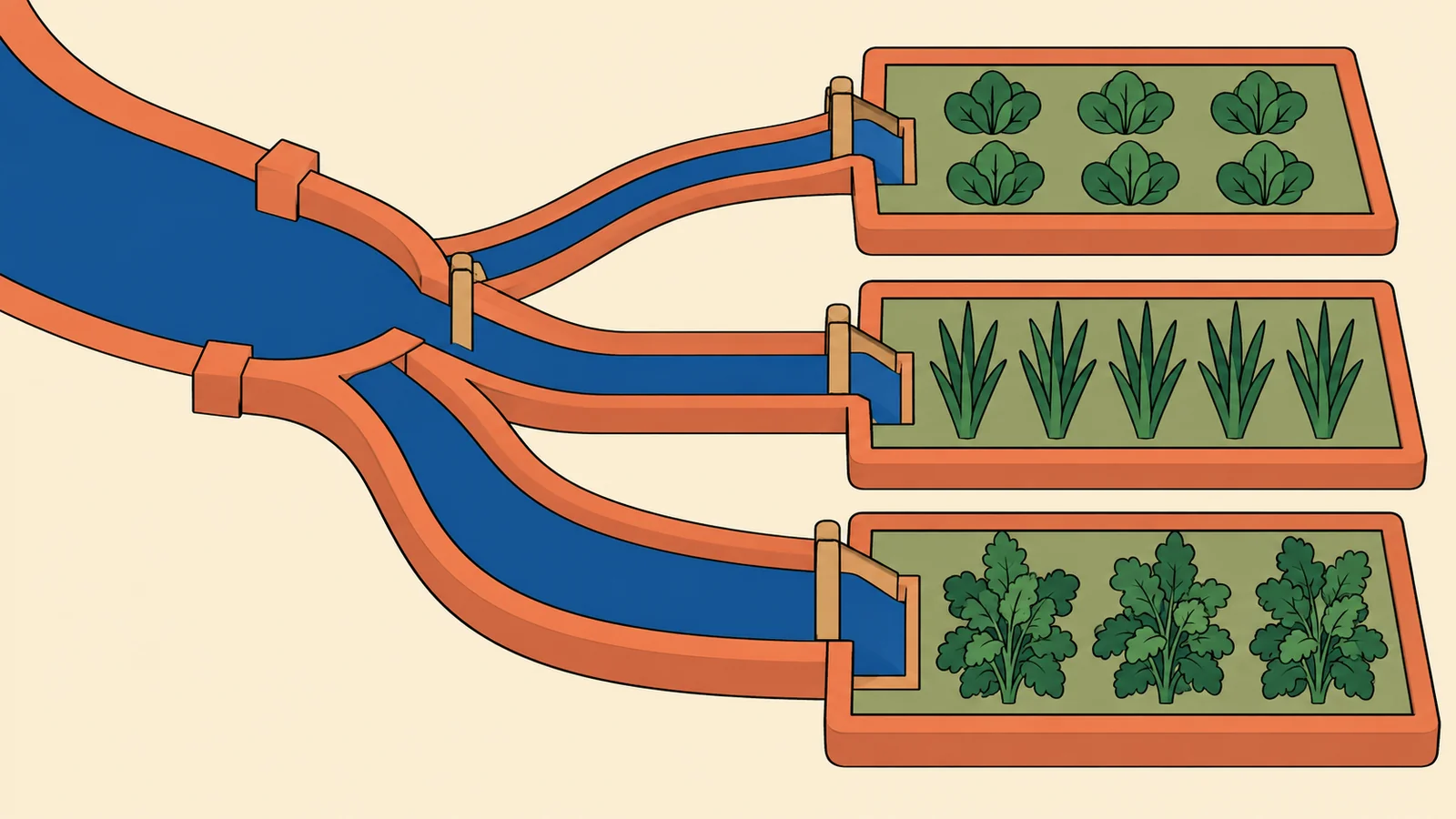
Que dos categorías aparezcan juntas solo indica una coincidencia en los datos. Para dibujar un flujo, hace falta saber qué cantidad pasó de una a otra.
| Etiqueta |
|---|
Crear diagrama de Sankey · Ver ejemplos de diagramas de Sankey
| Origen | Destino | Importe |
|---|---|---|
| Cuotas | Presupuesto | 70 |
| Subvención | Presupuesto | 30 |
| Presupuesto | Personal | 60 |
| Presupuesto | Herramientas | 25 |
| Presupuesto | Espacio | 15 |
Qué revisar antes de compartir un gráfico
Lee el gráfico como si no hubieras visto la hoja de datos. Comprueba que el título, las etiquetas y la fuente indiquen qué se midió, con qué unidad y en qué periodo. Pregúntate si un hueco parece un cero o si un porcentaje podría ocultar que el total bajó. Abre también la página en el teléfono y revisa las etiquetas y las notas.
Un gráfico insertado muestra los datos de su especificación. Pegar celdas no lo conecta con el archivo de origen. Si corriges una cifra, actualiza la versión publicada y compruébala en su destino. Consulta la documentación para insertar gráficos.
Prueba otra forma con los mismos datos
Usa «Abrir en el creador» debajo de un ejemplo para cargar sus datos. Los enlaces del texto abren un punto de partida general. Cambia el recuento de un canal en esta prueba y compara cómo se lee en horizontal y en vertical. Si pasas a un gráfico circular, observa cómo una variación en un canal cambia también las proporciones del resto.
Pruébalo con tus datos
| Etiqueta | Solicitudes |
|---|---|
| Web | 120 |
| Correo | 80 |
| Chat | 60 |
| Teléfono | 40 |
En el creador de gráficos, revisa las filas en Datos. Para conservar los valores y los ajustes, abre Exportar, elige Especificación del gráfico y pulsa Descargar JSON. Elige Imagen si necesitas un PNG o SVG. En el creador de tablas también puedes descargar el JSON o copiar el código para insertar la tabla en otra página.
Comentarios